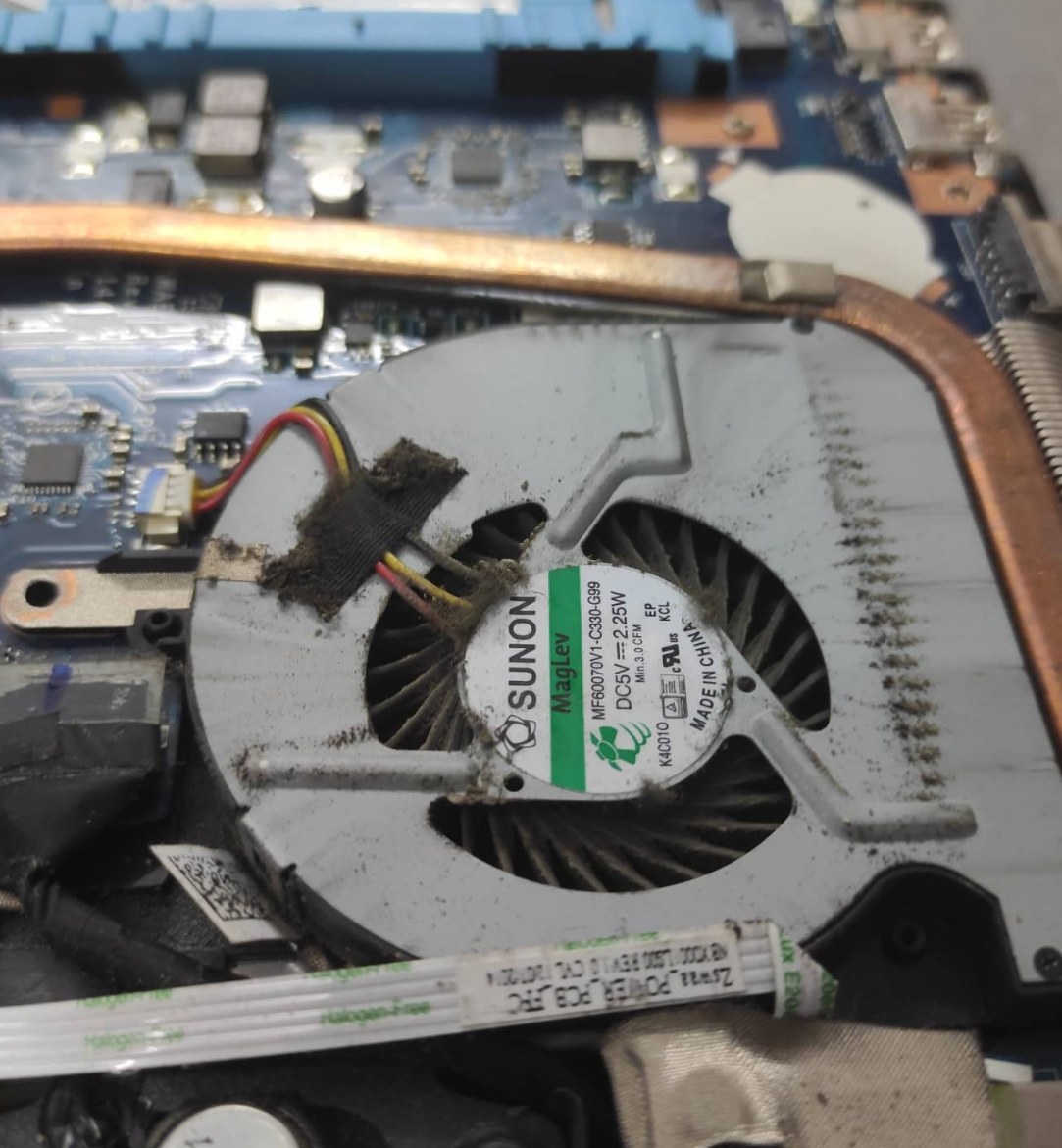
Zašto se laptop uopšte pregreva?
Laptop je kompaktan uređaj — svi komponenti su zbijeni na malom prostoru. Za razliku od desktop računara koji ima prostornu kućicu i više ventilatora, laptop mora da hladi procesor i grafiku koristeći veoma mali sistem hlađenja. Kada taj sistem zakaže ili se zaprlja — temperatura eksplodira.
1. Prašina — najčešći uzrok
Prašina je neprijatelj broj jedan svakog laptopa. Tokom vremena, prašina se nakuplja u ventilacionim otvorima i na ventilatoru, smanjujući protok vazduha na minimum. Rezultat: CPU se greje na 90°C+ i laptop se gasi radi zaštite.
2. Stara termalna pasta
Između procesora i hladnjaka nalazi se termalna pasta — materijal koji provodi toplotu. Tokom godina, ta pasta se suši i prestaje da radi. Kada to se desi, temperatura procesora skače i do 30°C više nego inače. Zamena paste je brza i jeftina, ali zahteva demontažu laptopa.
3. Ventilator koji ne radi ispravno
Ventilatori imaju ograničen životni vek. Ako čujete buku, škripanje ili ventilator uopšte ne radi — to je alarm. Kvar ventilatora znači nultu cirkulaciju vazduha i pregrevanje za svega nekoliko minuta rada.
4. Koristite laptop na mekim površinama
Krevet, kauč, jastuk — sve ovo blokira donji deo laptopa odakle ulazi svež vazduh. Ovo je čest uzrok pregrevanja koji korisnici ne primete. Uvek koristite laptop na tvrdoj, ravnoj površini ili nabavite stalak sa ventilacijom.
5. Zastareli drajveri ili softverski problem
Ponekad pregrevanje nije fizički problem — virus ili pogrešan program može da "vrti" procesor na 100% konstantno. Proverite Task Manager i pogledajte koji proces troši CPU resurse.
Kako možete sami da pomognete?
- Koristite laptop na tvrdoj površini — nikad na krevetu ili kauču
- Redovno čistite ventilacione otvore stisnuti vazduhom spolja
- Proverite Task Manager — da li neki program troši 100% CPU
- Smanjite brightness ekrana i isključite programe koji se ne koriste
- U Power Options podesite "Balanced" ili "Power Saver" profil
Kada treba doći u servis?
Ako ste probali sve gore navedeno i laptop i dalje vrući ili se gasi — vreme je za profesionalno čišćenje i zamenu termalne paste. Ovu proceduru radimo svaki dan u ITerror404 servisu i traje oko sat-dva. Dijagnostika je besplatna.